

AI-чати для NetHunt
HAPP AI працює з NetHunt
і всіма вашими месенджерами в одному інтерфейсі
 Telegram
 Viber
Viber Instagram
 Facebook
 WhatsApp
Що дає інтеграція
NetHunt плюс усі месенджери, якими користуються клієнти — як один асистент, що говорить, бронює і доставляє.
 Нативна синхронізація
Замовлення потрапляють у NetHunt за секунди
AI підтверджує замовлення в чаті — HAPP створює його у вашій воронці з правильним статусом, змапленими полями і джерелом.
Telegram“Є куртка зимова в наявності?”
1.8s ago
NewOrder #1047
Куртка зимова
Усі канали в одному інбоксі
NetHunt плюс усі месенджери, якими користуються клієнти — як одна стрічка.
TelegramInstagramWhatsAppViberFacebookКаталог, клієнти, воронка, замовлення
Усі дані NetHunt доступні AI у реальному часі — без затримок і ручного експорту.
Каталог товарів
1 240 позицій
База клієнтів
8 430 контактів
Воронка продажів
5 етапів
Замовлення
Авто-створення
Миттєві відповіді, 24/7
AI відповідає менш ніж за секунду. Жодного втраченого ліда вночі або у вихідні.
Плавна передача менеджеру
AI розпізнає складні кейси і передає їх з повною історією чату і профілем клієнта.
Complex question detected
refund + custom shipping
Context packed
18 messages · order #4827

Slava joined the chat
customer doesn’t notice the switch
Кожен лід отримує AI-оцінку готовності
Кожен діалог отримує AI-оцінку готовності та переходить у правильний етап воронки NetHunt. Гарячі ліди йдуть до менеджера першими.
Хочу замовити iPhone 17 Pro сьогодні
Аналітика воронок
Конверсія, час відповіді, топ-запитання, продуктивність команди — по каналу і по асистенту.
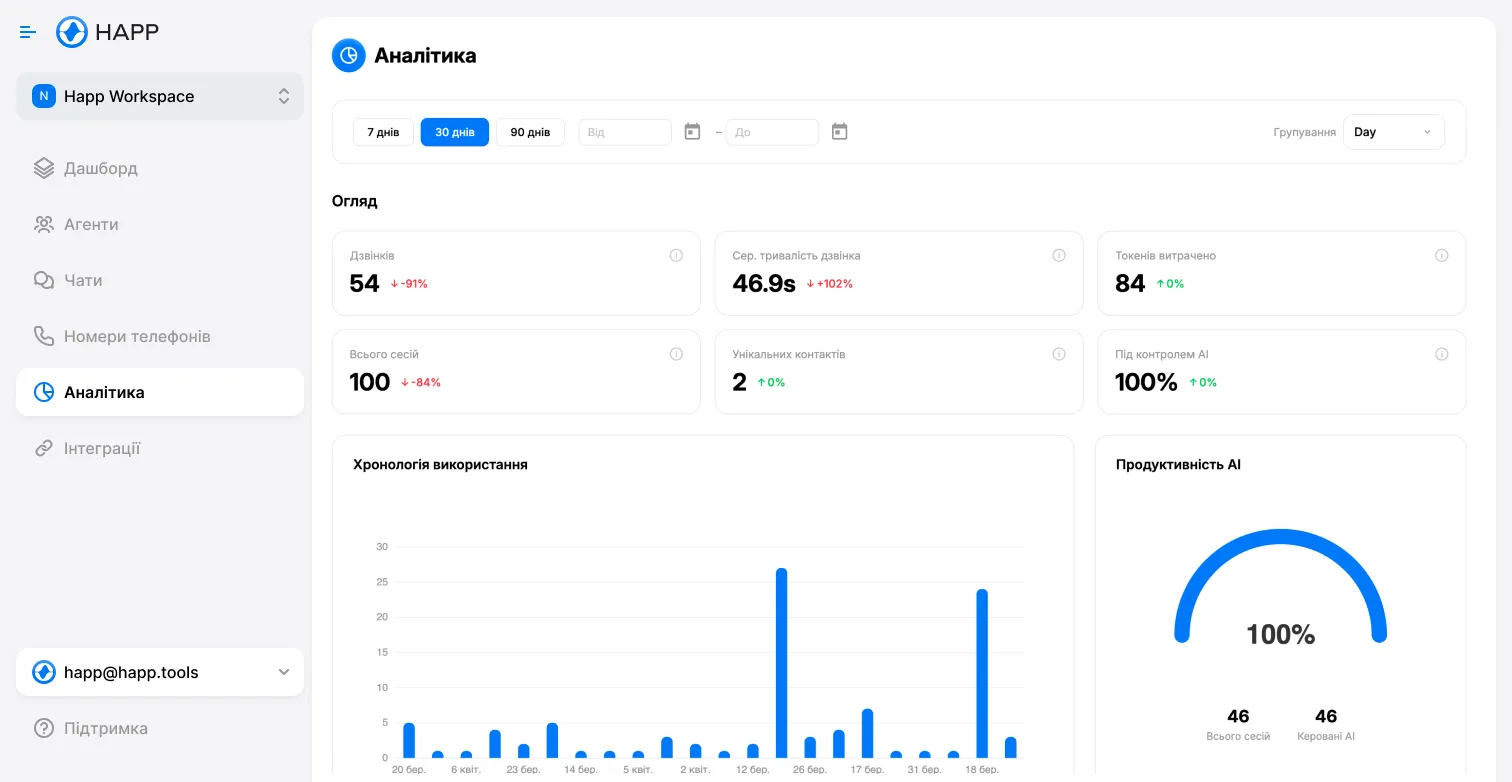
Conversion
+38%
Avg reply
0.8s
Top channel
Telegram
Як підключається NetHunt
Натисніть на кожен крок — це жива платформа, просто на паузі.
Крок 1: Знайдіть інтеграцію
Відкрийте Інтеграції → NetHunt
Що потрібно для підключення
Короткий чек-лист — як тільки маєте ці чотири речі, решта займе менше трьох хвилин.
Акаунт NetHunt
Активний тариф з доступом до API. NetHunt відкриває API на всіх платних тарифах — підтвердьте в Налаштування → API.
API-ключ
Особистий API-токен з NetHunt → Налаштування → API. Якщо його ще немає — згенеруйте новий.
Де саме його знайти?Акаунт HAPP + асистент
Активний робочий простір на my.happ.tools з хоча б одним налаштованим асистентом, що спілкується з клієнтами.
Воронка і початковий етап
Оберіть воронку NetHunt для нових замовлень і початковий етап. Допоможемо змапити якщо вагаєтесь.
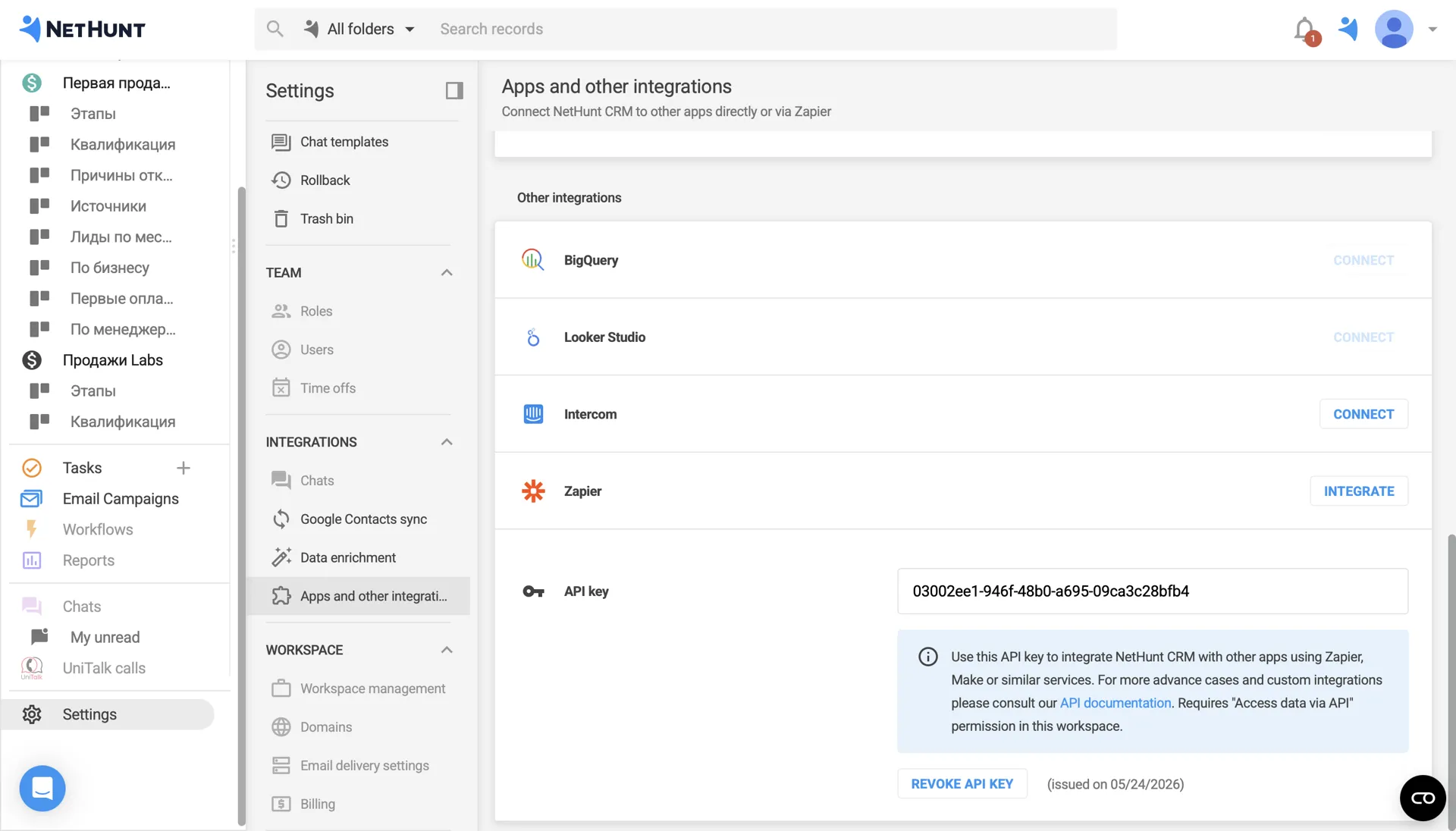
Де саме знайти ваш API-ключ
Кілька кліків у NetHunt — і ключ ваш, вставите його в HAPP.
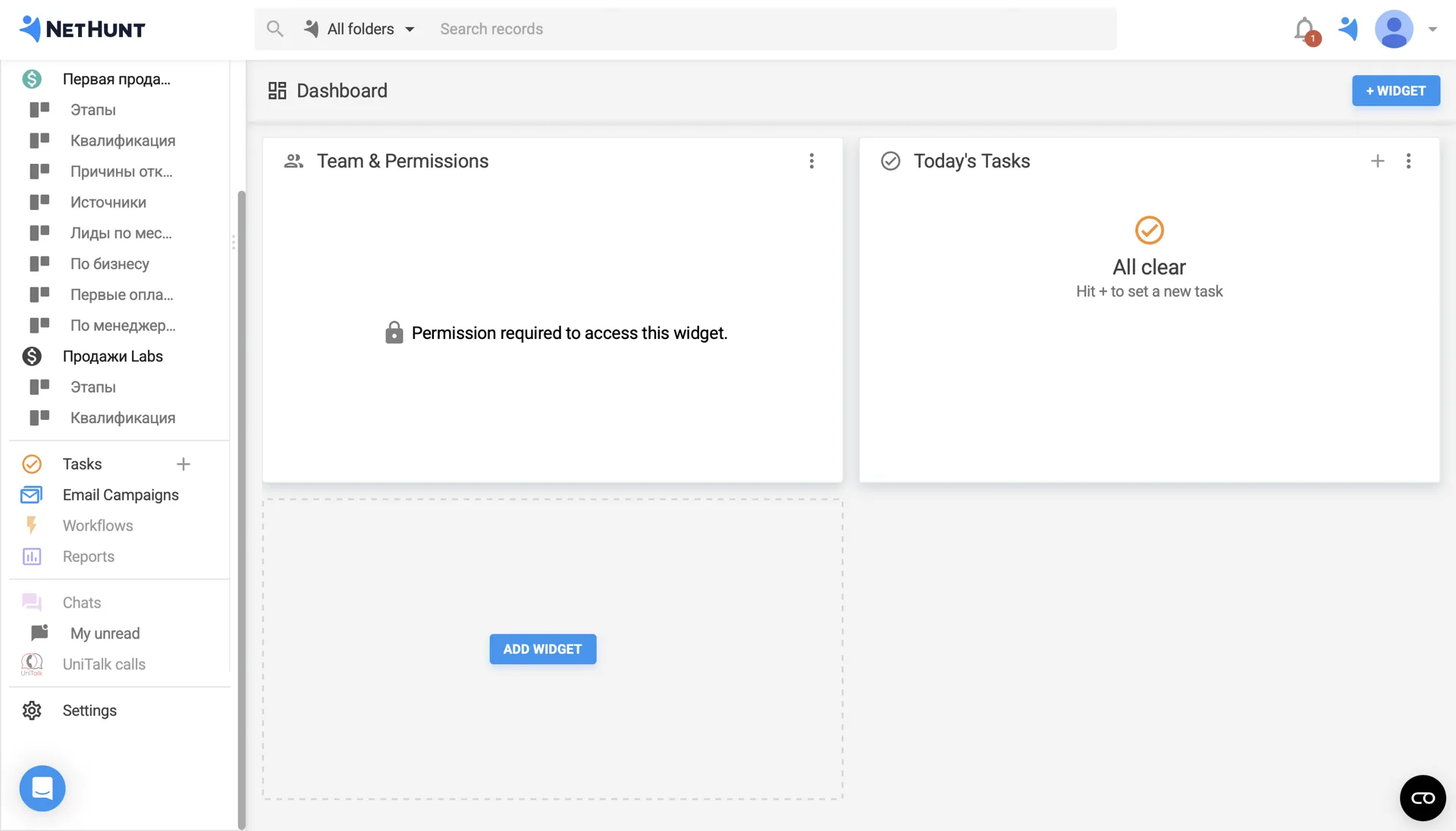
Відкрийте налаштування
У NetHunt натисніть Settings внизу лівої панелі.
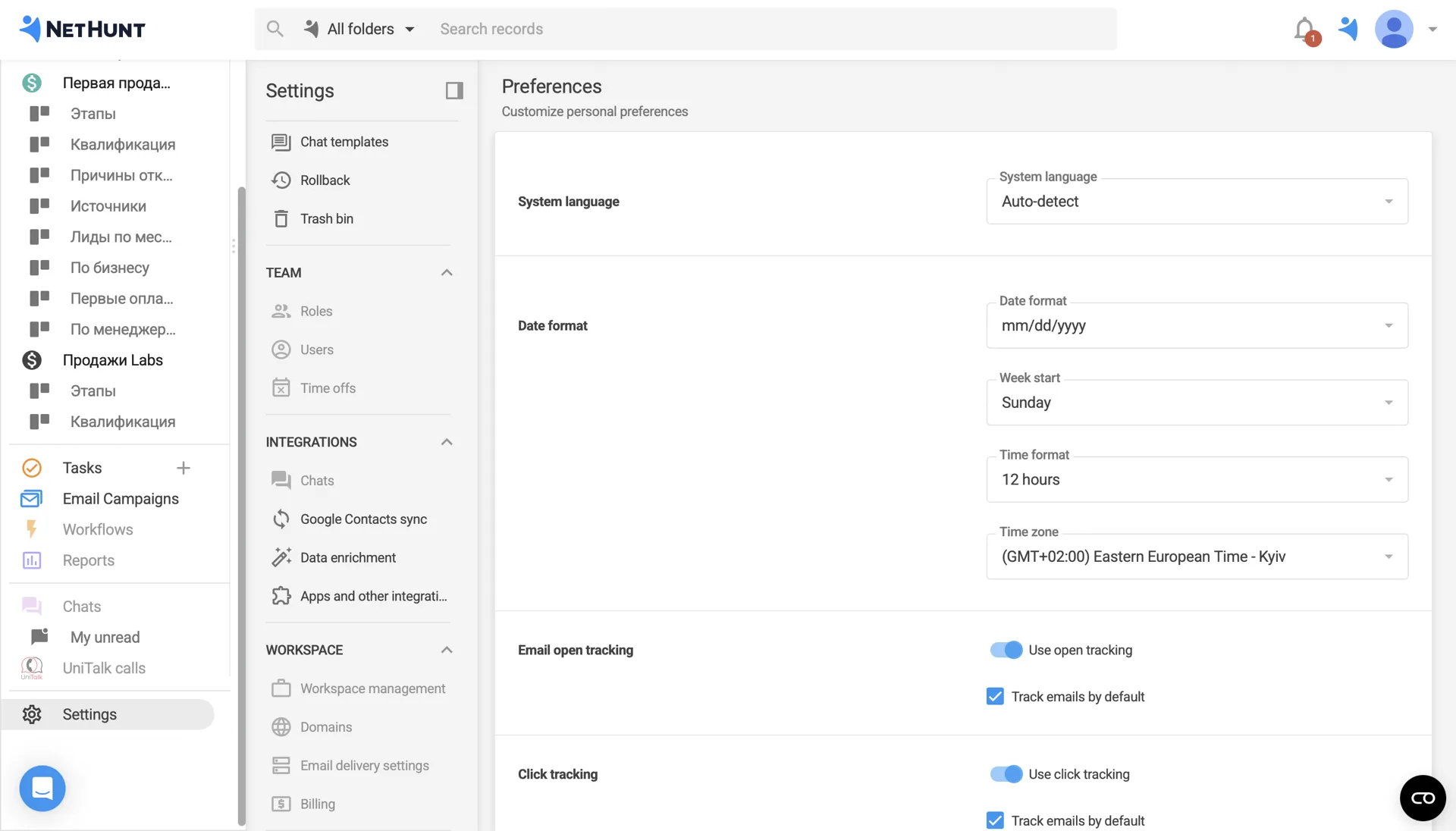
Відкрийте інтеграції
У групі INTEGRATIONS оберіть пункт Apps and other integrations.
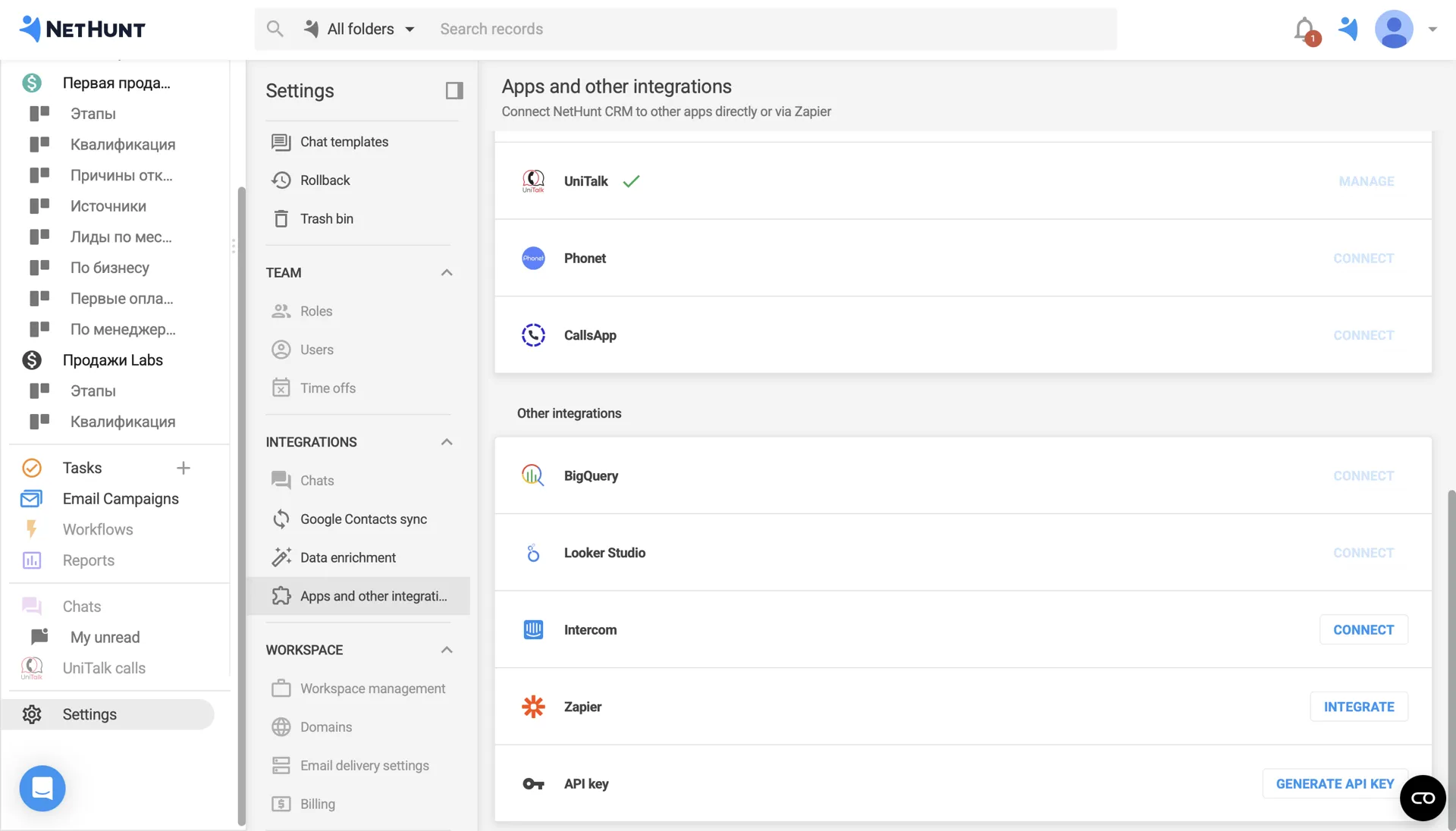
Згенеруйте та скопіюйте ключ
Прокрутіть до низу, натисніть GENERATE API KEY, скопіюйте токен і вставте у HAPP.
Як зрозуміти що все підключено
Як тільки HAPP прийме API-ключ, ваша картка NetHunt переходить у стан Підключено — той самий зелений бейдж як у Instagram і Telegram Push.

Ассистент по прийому інтернет-замовлень на покупку гаджетів
 Call Webhook
Account Information
https://api.happ.tools/api/voice-assistant-webhooks/call-event
06.02.2026, 14:41
 Telegram Push
Account Information
Slava Saloid
24.01.2026, 16:53
 NetHunt
Account Information
happ-tools.nethunt.com
08.02.2026, 16:22
Зелений бейдж "Підключено"
Синя кнопка Обрати замінюється зеленим бейджем. Той самий UX як у Instagram і Telegram Push — одразу знайомо.
Видно інформацію про акаунт
Назва вашого робочого простору NetHunt і точна дата і час підключення показані просто на картці — легко перевірити.
Налаштування і відключення під рукою
відкриває перемикачі Search/Create, дає Disconnect — не треба шукати в меню.
Що робити якщо не підключається
Кожна помилка має конкретну причину — знайдіть свою і виправте за хвилину.
Підтримка
Не знайшли свою помилку?
Наша команда подивиться на ваш NetHunt індивідуально — поділіться помилкою і ми вкажемо точне виправлення.
Звʼязатись з підтримкою →API-ключ
Невірний API-ключ
INVALID_API_KEY
Перекопіюйте ключ без пробілів. Використовуйте API-токен з NetHunt → Налаштування → Основні → API — переконайтесь що ключ згенерований.
Ліміт
RATE_LIMITED
Перевищено ліміт запитів до NetHunt API
API NetHunt повертає 429. Зачекайте 1–2 хвилини і спробуйте знов — якщо повторюється, напишіть нам, з боку HAPP знизимо темп запитів.
Workspace
Невірний URL workspace
WRONG_WORKSPACE
Введіть URL workspace точно як в адресному рядку NetHunt — наприклад your-shop.nethunt.com.
Токен
401·ключ
TOKEN_REVOKED
Адмін перегенерував або відкликав ключ у NetHunt → Налаштування → Основні → API. Створіть новий і перепідключіть у HAPP.
Синхронізація
Замовлення не доходять до NetHunt
ORDERS_NOT_CREATING
Три речі для перевірки, по порядку:
- 1HAPP → Інтеграції → NetHunt → Налаштування — воронка і початковий етап вибрані.
- 2Поля клієнта NetHunt, що використовуються в мапінгу, активні (не архівовані).
- 3NetHunt → Налаштування → API → IP-whitelist порожній або включає egress-IP HAPP.
FAQ
Відповіді на найпоширеніші питання про інтеграцію NetHunt з HAPP.
Чи безпечно віддавати API-ключ NetHunt у HAPP?
Так. Ключ зберігається зашифрованим, використовується лише для викликів REST API NetHunt від вашого імені і ніколи не показується — навіть вашим колегам у HAPP. Відкликати його можна будь-коли в NetHunt → Налаштування → API.
Скільки NetHunt workspace-ів можна підключити до HAPP?
Декілька. Кожен workspace — окрема інтеграція зі своїм API-ключем. Тарифи відрізняються кількістю підключених інтеграцій — поточний ліміт у HAPP → Білінг.
Як швидко замовлення з чату з'являються в NetHunt?
У реальному часі. Як тільки асистент підтверджує замовлення в чаті, HAPP передає його в NetHunt за 1–2 секунди — замовлення з'являється у вашій воронці з правильним початковим етапом.
Чи можна направляти замовлення у конкретну воронку або етап?
Так. У HAPP → Інтеграції → NetHunt → Налаштування оберіть воронку і початковий етап. Різні асистенти можуть направляти замовлення у різні воронки — корисно коли підтримка і теплі ліди розділені.
Як асистент заповнює поля клієнта (ім'я, телефон, місто)?
HAPP витягує поля з розмови і автоматично мапить їх на поля клієнта та замовлення в NetHunt. Кастомні поля можна змапити вручну в Налаштуваннях інтеграції — у дропдауні видно все, що ви налаштували в NetHunt.
Чи можна редагувати замовлення створене AI у NetHunt вручну?
Так. Замовлення створені асистентом — це звичайні замовлення NetHunt. Менеджери бачать їх у воронці так само і можуть редагувати, перепризначати або переміщувати між етапами без обмежень.
Що буде з замовленнями якщо я відключу інтеграцію?
Усі раніше створені замовлення залишаться в NetHunt без змін. Асистент просто перестане надсилати нові, поки ви не підключите знов — жодні дані не видаляються з обох сторін.
Відключення і перепідключення
Що відбувається з вашими замовленнями і налаштуваннями, і як безпечно вимкнути або ввімкнути інтеграцію.
Відключення
Як відключити NetHunt
Три кроки — асистент перестає створювати замовлення, ваші дані NetHunt залишаються.
- 1Перейдіть у HAPP → Інтеграції → NetHunt.
- 2Натисніть "Відключити" поряд з підключеним workspace.
- 3Підтвердіть дію в діалозі.
Що відбувається після відключення
- Нові замовлення з чату перестають іти в NetHunt
- Існуючі замовлення в NetHunt залишаються без змін
- Асистент продовжує працювати в чаті — зупиняється лише синхронізація з NetHunt
- API-ключ не відкликається в NetHunt — відкликайте його окремо якщо треба
Перепідключення
Як перепідключити NetHunt
Три кроки — мапінг воронки і полів відновлюється автоматично.
- 1Перейдіть у HAPP → Інтеграції → NetHunt.
- 2Натисніть "Підключити", введіть workspace і API-ключ.
- 3Налаштування, мапінг воронки і полів привʼязуються до інтеграції.
Що зберігається після перепідключення
- Вибір воронки і початкового етапу
- Мапінг полів (поля клієнта, кастомні поля)
- Привʼязка асистента до workspace
- Статистика і аналітика замовлень по інтеграції