
Векторна пам'ять у Qdrant
HAPP зберігає ембедінги розмов у вашому Qdrant-кластері
щоб асистент пам'ятав контекст між сесіями і шукав по вашій базі знань у реальному часі
 Telegram
 Viber
Viber Instagram
 Facebook
 WhatsApp
Що Qdrant дає вашому асистенту
Довготривала пам'ять, RAG-пошук та векторні запити за мілісекунди — дані лежать у вашому Qdrant, HAPP лише читає та пише.
 Довготривала пам'ять
Асистент пам'ятає між сесіями
Кожен чат, дзвінок і заявка з форми перетворюються на ембедінги — асистент згадує релевантні минулі взаємодії коли клієнт повертається.
Відповіді з вашої бази знань
Завантажте опис продуктів, FAQ, політики — асистент знаходить потрібний фрагмент перед відповіддю і вказує джерело.
FAQ #14
Discount tiers
Policy
Wholesale terms
Pricing
Volume breakpoints
Векторні запити менш як за 50мс
Rust-ядро Qdrant тримає similarity search під 50мс навіть на мільйонах векторів — жодних пауз у живій розмові.
Similarity search · 1.2M vectors · single replica
Ваші дані, ваша інфраструктура
Qdrant Cloud, Docker, Kubernetes — HAPP працює однаково. Чутливі дані не залишають ваш контур, якщо ви цього не хочете.
Qdrant Cloud
Managed · 5 min setup
Self-hosted
Docker · K8s · bare metal
OpenAI, Cohere, власна — на ваш вибір
Налаштуйте яку embedding-модель HAPP використовує. Перемикайтеся пізніше без правки коду — ваша колекція переміграє автоматично.
distance · cosine
Мільйони векторів без сповільнень
Sharding, реплікація і HNSW-індексація тримають продакшн-навантаження — від 10К розмов до мільярдів точок.
Avg search latency · single-node HNSW
Ізольовані клієнти і середовища
Один Qdrant кластер, багато ізольованих колекцій — розділіть dev/prod або клієнт-А/клієнт-Б без нової інфраструктури.
vectors
vectors
vectors
vectors
Як підключається Qdrant
Натисніть на кожен крок — це жива платформа, просто на паузі.
Крок 1: Знайдіть інтеграцію
Відкрийте Інтеграції → Qdrant
Що потрібно для підключення
Короткий чек-лист — як тільки маєте ці чотири речі, решта займе менше трьох хвилин.
Акаунт у Qdrant Cloud
Зареєструйтеся на cloud.qdrant.io — безкоштовного тарифу вистачить для старту. (Вже маєте Qdrant в іншому місці? Self-hosted теж працює — інструкції нижче.)
Створений кластер
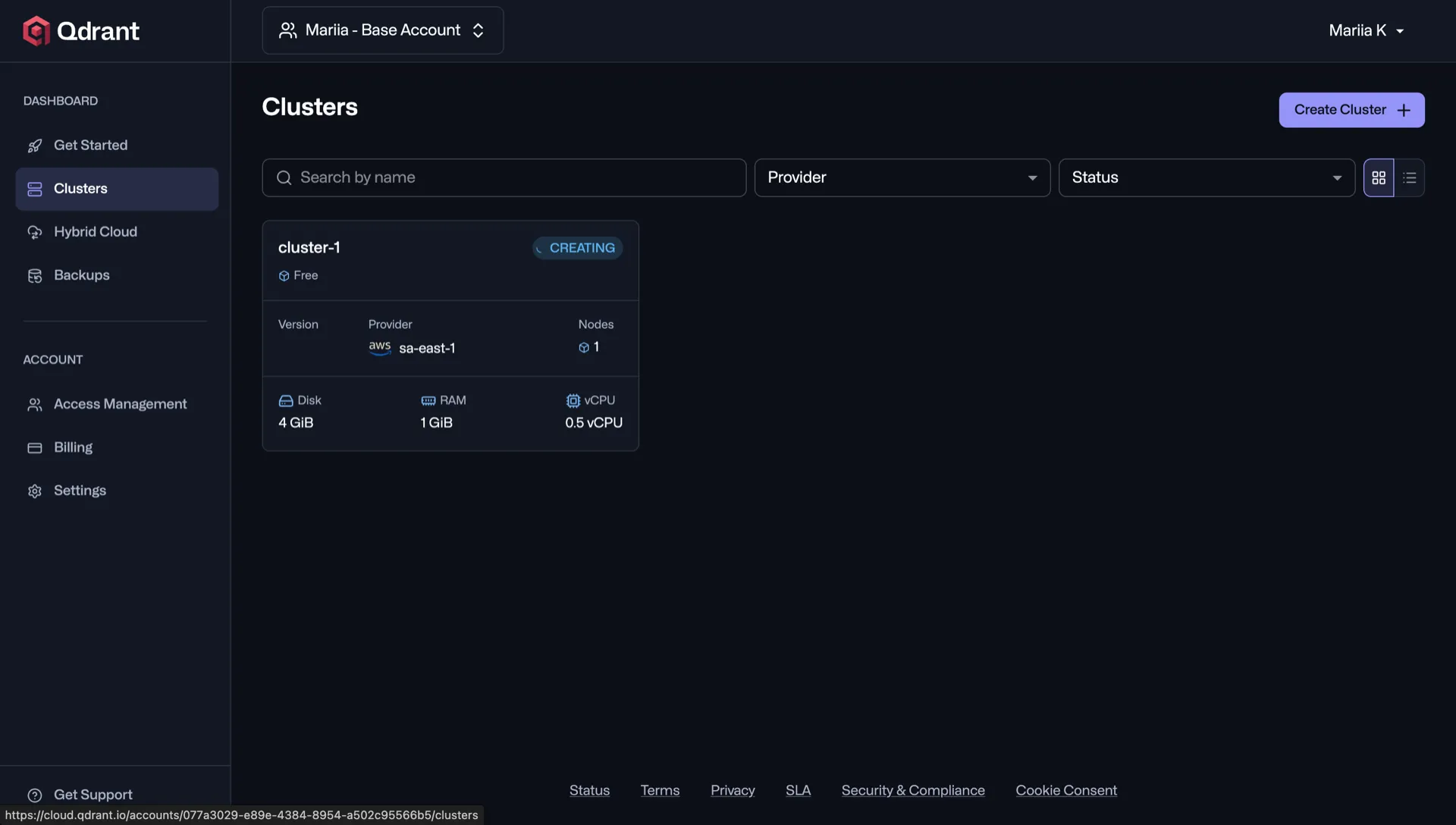
У Qdrant Cloud натисніть «Create Cluster» — оберіть регіон і безкоштовний тариф, створюється приблизно за 30 секунд.
Endpoint і API-ключ з вашого кластера
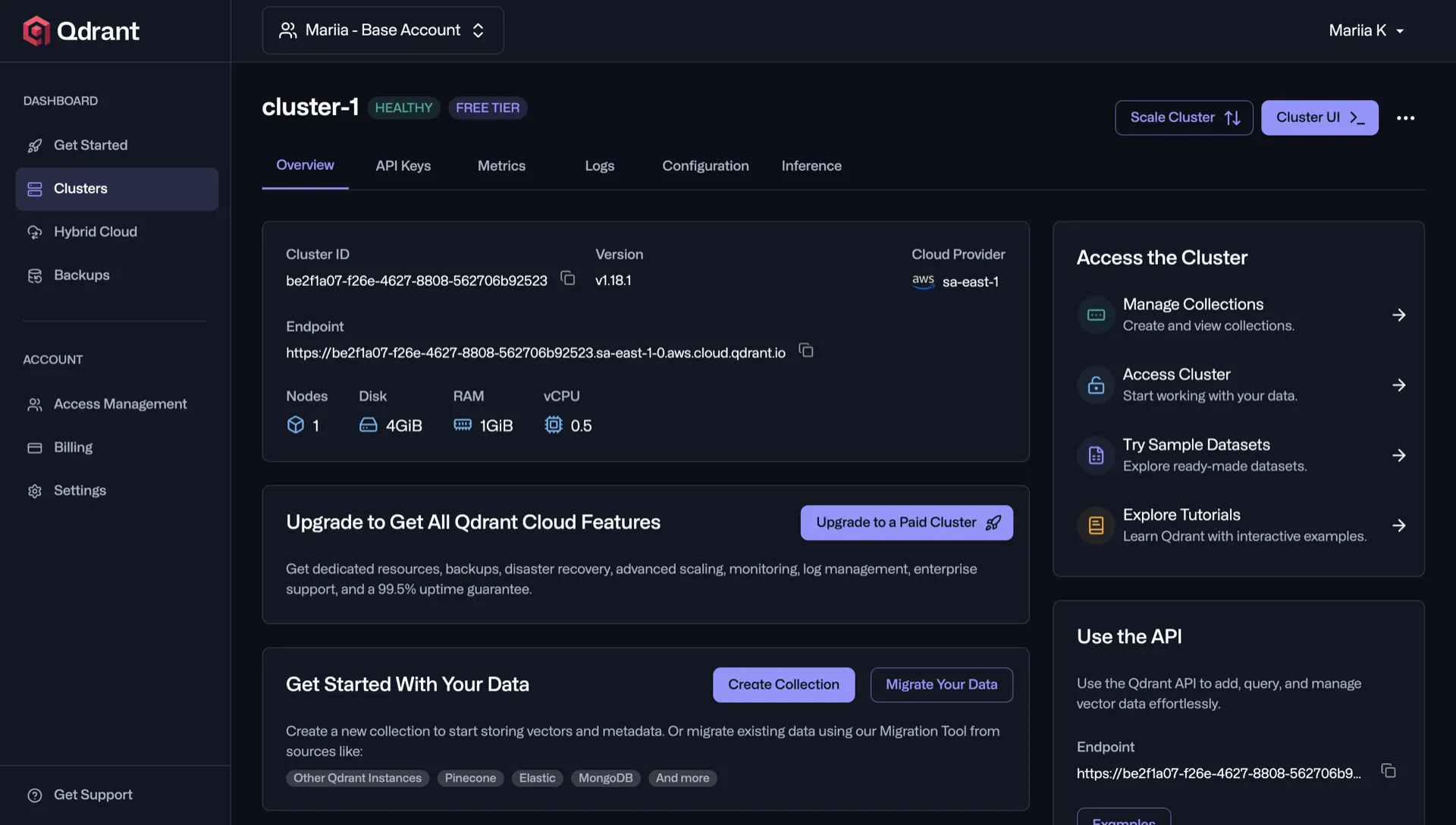
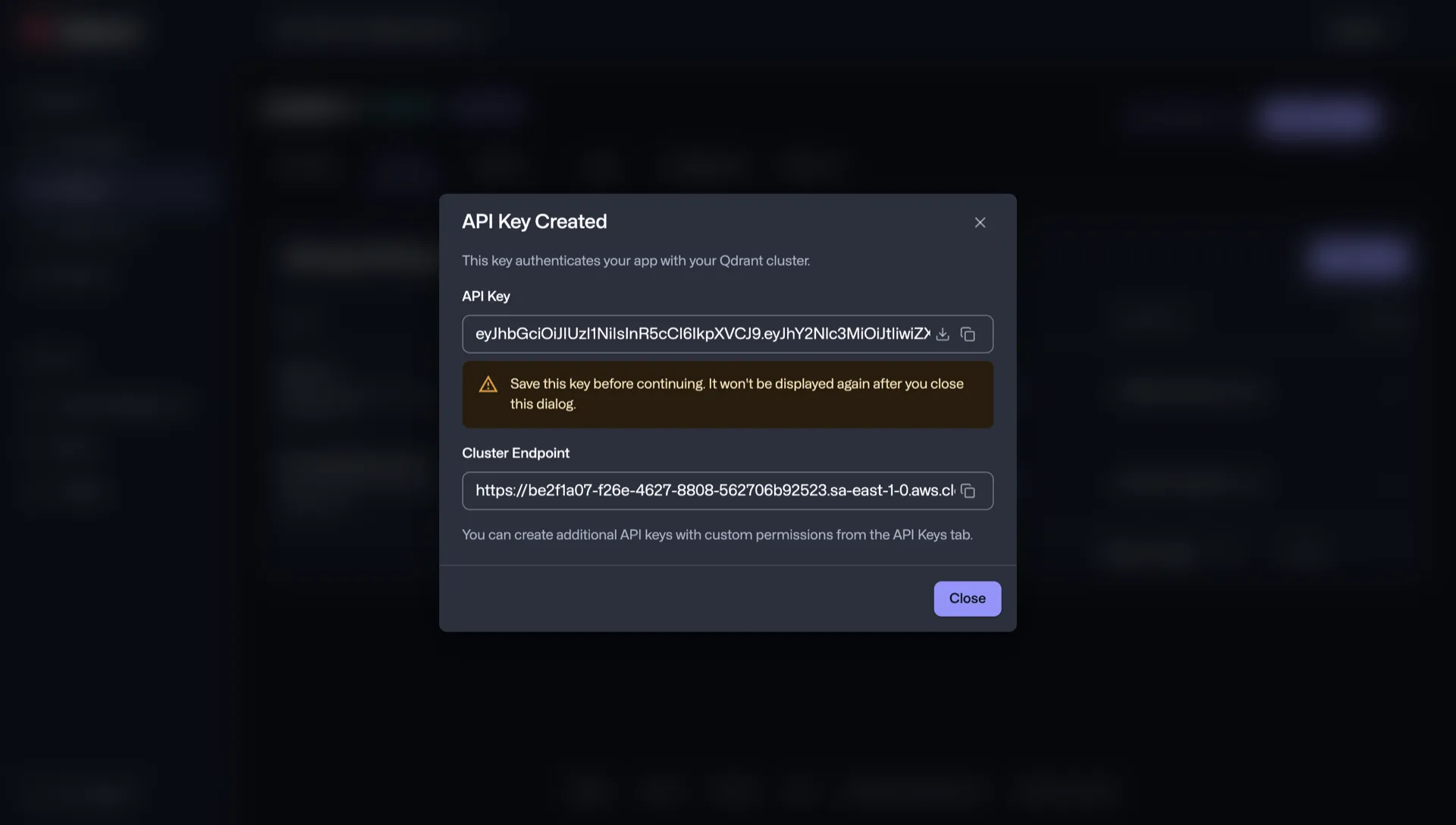
Відкрийте свій кластер — поле «Endpoint» зверху, це URL, який вставите у HAPP. API-ключ створюєте у вкладці «API Keys». Обидва видно прямо на сторінці кластера.
Де саме їх знайти?HAPP акаунт з підтримкою пам'яті
Активний робочий простір на my.happ.tools з хоча б одним асистентом. Векторна пам'ять дає асистенту згадувати контекст між розмовами.
Де саме знайти ваш API-ключ
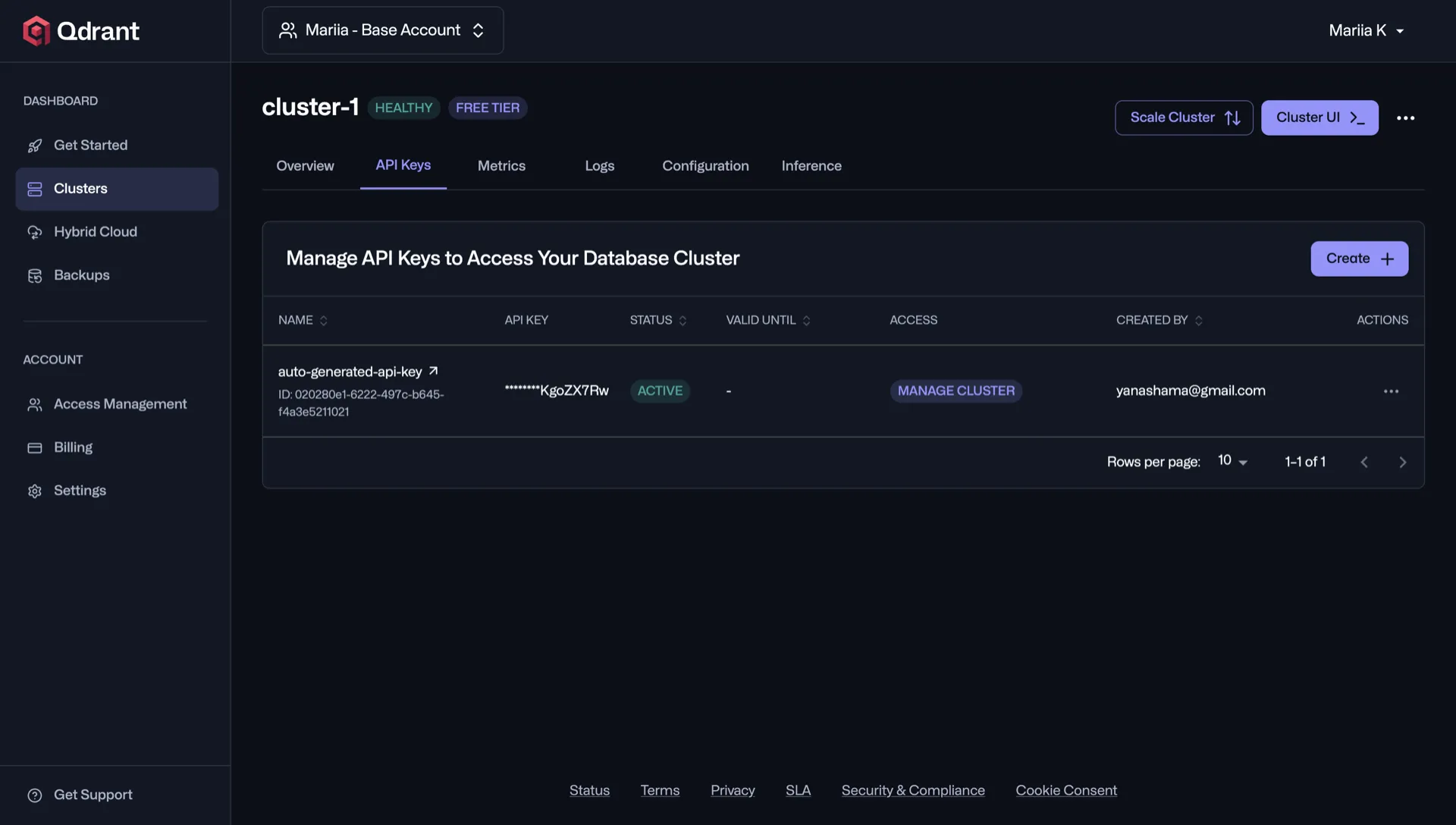
Три кліки в Qdrant Cloud — і ключ ваш. Self-hosted: ключ беремо з env-конфігу.
Відкрийте свій кластер у Qdrant Cloud
Перейдіть на cloud.qdrant.io, увійдіть і відкрийте свій кластер, який підключаєте до HAPP.
Відкрийте вкладку «API Keys» і натисніть Create
Усередині кластера перейдіть на вкладку API Keys і натисніть кнопку Create.
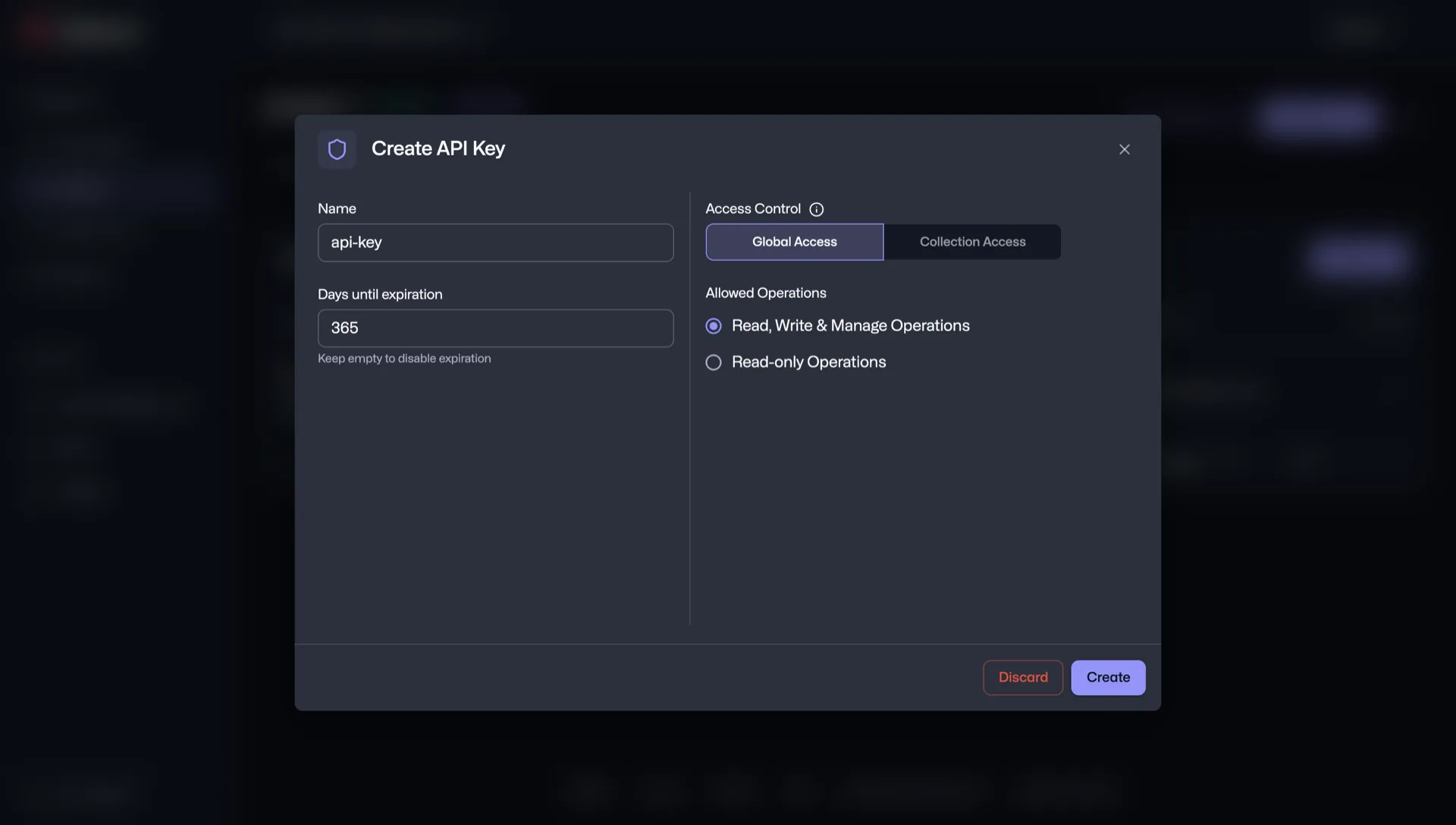
Створіть read/write ключ і збережіть собі
Дайте назву, поставте термін доступу 2+ роки і скопіюйте згенерований токен — він більше не зʼявиться.
Як зрозуміти що все підключено
Коли HAPP успішно достукався до вашого Qdrant-кластера і записав тестовий вектор, картка Qdrant переходить у стан Підключено — той самий зелений бейдж як у інших інтеграцій.

Ассистент по прийому інтернет-замовлень на покупку гаджетів
 Call Webhook
Account Information
https://api.happ.tools/api/voice-assistant-webhooks/call-event
06.02.2026, 14:41
 Telegram Push
Account Information
Slava Saloid
24.01.2026, 16:53
QdrantAccount Information
happ-tools.qdrant.me
08.02.2026, 16:22
Зелений бейдж "Підключено"
Синя кнопка Обрати замінюється зеленим бейджем — пам'ять асистента вже підкріплена вашим кластером.
Видно URL кластера та колекцію
Endpoint і назва активної колекції показані на картці — легко перевірити і переключити.
Лічильник векторів росте
Лічильник показує скільки векторів записав асистент — кожен чат, дзвінок і заявка з форми додає точки.
Налаштування і відключення під рукою
відкриває налаштування колекції (embedding-модель, distance metric), дає Disconnect — не треба шукати в меню.
Що робити якщо не підключається
Кожна помилка Qdrant має конкретну причину — знайдіть свою і виправте за хвилину.
Підтримка
Не знайшли свою помилку?
Наша команда подивиться на ваш Qdrant індивідуально — поділіться помилкою і ми вкажемо точне виправлення.
Звʼязатись з підтримкою →API-ключ
Невірний API-ключ
INVALID_API_KEY
Перекопіюйте ключ без зайвих пробілів. Використовуйте read/write ключ з Qdrant Cloud → Cluster → API Keys — не read-only.
Квота
QUOTA_EXCEEDED
Перевищено квоту кластера
Free-tier Qdrant Cloud досяг ліміту векторів. Покращіть кластер у cloud.qdrant.io → Billing, або мігруйте на self-hosted для необмежених векторів.
Мережа
Кластер недосяжний
CLUSTER_UNREACHABLE
HAPP не може достукатися до endpoint. Для self-hosted: відкрийте порт (за замовчуванням 6333/6334) для egress-IP HAPP, або використовуйте Qdrant Cloud.
Колекція
Колекція відсутня
COLLECTION_NOT_FOUND
HAPP може створити колекцію автоматично — ввімкніть перемикач «Auto-create collection» у Налаштуваннях інтеграції.
Запис
Вектори не записуються
VECTORS_NOT_WRITING
Три речі для перевірки, по порядку:
- 1HAPP → Інтеграції → Qdrant → Налаштування — назва колекції вибрана і існує у кластері.
- 2Модель ембедінгів налаштована (OpenAI ключ у HAPP або endpoint локальної моделі).
- 3Qdrant Cloud → Cluster → API Keys → ключ що використовується має write-доступ, не read-only.
FAQ
Відповіді на найпоширеніші питання про інтеграцію Qdrant з HAPP.
Чи приватні дані — чи покидають вони мій Qdrant?
Ні. Вектори живуть у вашому кластері — HAPP лише читає і пише через ваш API-ключ. Self-hosted Qdrant: ніщо не покидає ваш периметр. Qdrant Cloud: дані сидять у вашому тенанті за умовами з Qdrant Solutions.
Яку модель ембедінгів використовує HAPP?
OpenAI text-embedding-3-small за замовчуванням (1536 розмірностей). Можна переключитись на text-embedding-3-large, Cohere або self-hosted sentence-transformer у HAPP → Інтеграції → Qdrant → Налаштування.
Чи можна переключити модель ембедінгів пізніше?
Так. HAPP перерахує ембедінги історичних розмов у нову колекцію в фоні — без даунтайму, без ручної міграції. Стара колекція зберігається 30 днів перед видаленням.
Self-hosted vs Qdrant Cloud — що вибрати?
Cloud — швидкий шлях: managed кластер, HTTPS endpoint, ~5 хвилин до робочого стану. Self-hosted (Docker / K8s) — для compliance (data residency, air-gapped) або якщо вже маєте vector-навантаження.
Скільки векторів до того як впаде швидкість?
Qdrant спокійно тримає 10M+ векторів на колекцію на одній ноді. Sub-50ms similarity search в цьому діапазоні. Більше — sharding вмикається автоматично на Cloud (вручну на self-hosted).
Чи можна підключити кілька Qdrant кластерів до HAPP?
Декілька. Кожен кластер — окрема інтеграція зі своїм URL і API-ключем. Корисно для розділення dev/prod або ізоляції клієнтів (мульти-тенантність). Тарифи відрізняються кількістю кластерів — HAPP → Білінг.
Що буде з векторами якщо я відключу інтеграцію?
Усі вектори залишаться у вашому Qdrant-кластері без змін. Асистент просто перестане писати нові і запитувати контекст, поки ви не підключите знов — жодні дані не видаляються з обох сторін.
Відключення і перепідключення
Що відбувається з вашими векторами і налаштуваннями, і як безпечно вимкнути або ввімкнути інтеграцію.
Відключення
Як відключити Qdrant
Три кроки — асистент перестає писати нові вектори, ваш кластер тримає все накопичене.
- 1Перейдіть у HAPP → Інтеграції → Qdrant.
- 2Натисніть "Відключити" поряд з підключеним кластером.
- 3Підтвердіть дію в діалозі.
Що відбувається після відключення
- Асистент перестає писати нові вектори у ваш кластер
- Усі існуючі вектори залишаються в Qdrant без змін
- Асистент продовжує працювати — просто втрачає довготривалу пам'ять до перепідключення
- API-ключ не відкликається в Qdrant — відкликайте його окремо якщо треба
Перепідключення
Як перепідключити Qdrant
Три кроки — той самий URL кластера і API-ключ відновлюють усе.
- 1Перейдіть у HAPP → Інтеграції → Qdrant.
- 2Натисніть "Підключити", введіть URL кластера і API-ключ.
- 3Налаштування, мапінг колекції і вибір embedding-моделі привʼязуються до інтеграції.
Що зберігається після перепідключення
- Назва колекції і вибір embedding-моделі
- Кастомний payload-мапінг (metadata поля)
- Привʼязка асистента до колекції
- Усі існуючі вектори знов доступні для запитів